www.ToutWindows.com
Tout sur tous les Windows...et la photo

Windows Server 2008 R2 - Installation d'un serveur Hyper-V

www.MToo.net         Météo        Photos        Blog        Prestations        A propos

   Retour accueil  


             Sommaire :
Tout sur ...
- Histoire de Windows
- Futures versions de Windows

- Windows Deployment Services (WDS)

- Microsoft Deployment Toolkit (MDT)

- Internet
- l'ADSL
- Réseau domestique
- RSS - Blogs
- Sommaire
- Intune
- Office 365
- Sommaire
- Windows Photo Galery
- Galerie de Photo Live
- Image Composite Editor
- Photo Pro Tools
- PhotoSynth
- Montage photo
- Sommaire
- Découverte
- Installation pas-à-pas
- Gestion des photos
- Internet Explorer 7
- Internet Explorer 8
- UAC FAQ
- La base de registre
- Liens utiles
- Documentations
- Sommaire
- Installation pas-à-pas
- Installation personnalisée
- Différentes versions
- BitLocker-To-Go
- Groupe résidentiel
- Internet Explorer 8
- Internet Explorer 9
- La base de registre
- Les SID
- UAC FAQ
- Déploiement WDS MDT
- Sommaire
- Astuces
- Sommaire
- Installation pas à pas
- Windows Server 2003 SP1
- Tout sur Active Directory
- ADMT
- Installation de Terminal Server
- Gestion des rôles
- Partage de fichiers
- Partage d'impressions
- DNS
- DHCP
- WINS
- Deployment WDS/MDT
- Sommaire
- Présentation
- Installation
- Paramétrage
- Console d'administration
- Utilisation à distance
- Tâches courantes
- Add-Ins
- Sommaire
- Installation pas-à-pas
- Tâches initiales
- Windows Deployment WDS
- Gestion des rôles
- DC : DCPROMO
- Serveur DHCP
- Installation d'Hyper-V
- Hyper-V et le réseau
- Commencer avec la version Core
- Deployment WDS/MDT
- Virtual Server
- Installation
- Gestion des VM
- Optimisation
- VMM 2007
- Installation d'Hyper-V
- Hyper-V et le réseau
- Migrer un parc
- Quel Windows choisir ?
- Windows Deployment WDS
- Sécuriser Windows XP
- Windows, IIS et la sécurité
- Windows Update
- Découverte de XP
- Sécuriser Windows XP
- XP Service Pack 2
- XP Service Pack 3
- XP Service Pack 2 FAQ
- Comment organiser ses données ?
- Formatage et partitionnement
- XP plus lent que 2000 ?
- Base de Registre XP
- XP Principales clefs du registre
- Les SID
- Internet Explorer 7
- FAQ Windows NT/XP
- Présentation Exchange
- FAQ Exchange
- Installation Exchange
- Sécuriser Exchange
- Exchange:Structure et fonctionnement
- Outils Exchange
- Optimisation Exchange
- Présentation
- Mon CV
- Mon site Perso
- Mon site de photos - Mon BLOG
Livre d'or
Dernières nouvelles de MToo :
Abonnez vous ici :


image :


1 - Présentation :

Hyper-V est le successeur de Microsoft Virtual Server 2005 R2. La version présente dans Windows Server 2008 R2 est la seconde, souvent désignée par Hyper-V R2.

Les pré requis pour l'installer sont :
_ votre processeur doit supporter le 64 bits (ce qui de toutes façons est aussi un prérequis pour installer Windows Server 2008 R2
_ votre ou vos processeur(s) doivent supporter les accélérations virtuelles :  Intel VT ou AMD-V
_ votre ou vos processeurs doivent supporter DEP

Attention : Intel VT / AMD-V et DEP sont parfois désactivés par défaut dans le BIOS de votre machine, vous devrez donc peut-être aller l'activer.

Il est aussi conseillé de disposer de plus d'une carte réseau, afin d'isoler la partition de gestion de votre serveur de vos machines virtuelles. Ceci n'est pas obligatoire (sur une machine de test, par exemple) mais fait partie des recommandations en production.

2 - Installation du rôle :

Lancement de l'ajout de rôles depuis la console Gestion de l'ordinateur : cliquer sur Ajouter des rôles Ajout d'un rôle
Cliquez sur suivant. Lancement de l'assistant Ajout de roles
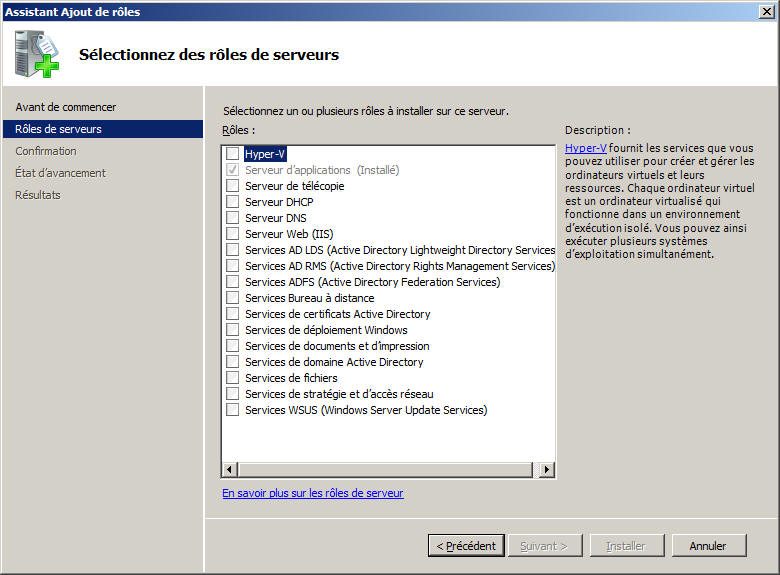
Cochez la case Hyper-V.

Cliquez sur suivant.
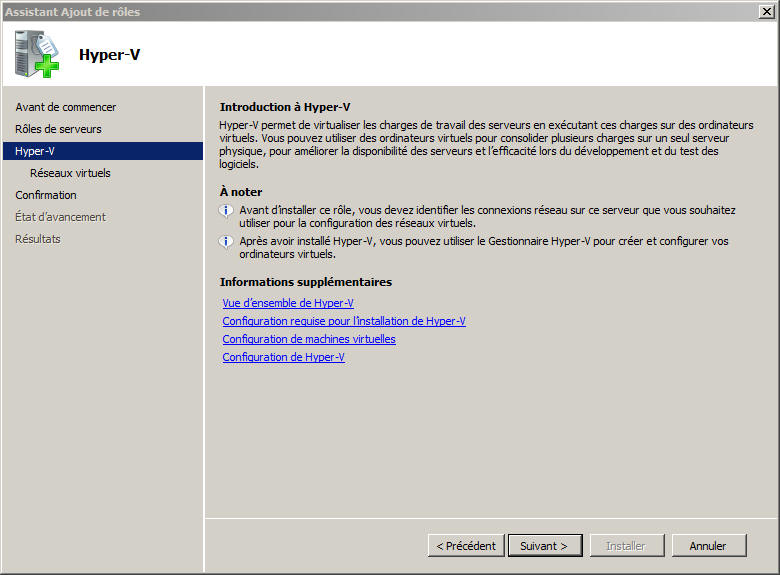
2008r2 roles  
Cliquez sur Suivant Hyper-V setup  
Cette étape est importante car c'est à ce moment que vous créez le réseau virtuel Externe qui est le réseau qui permettra à vos machines virtuelles de communiquer entre elles, avec le serveur hôte et avec le réseau externe.

Plus d'informations ici.

Cliquez sur suivant.
HYper-V connexion au réseau virtuel  
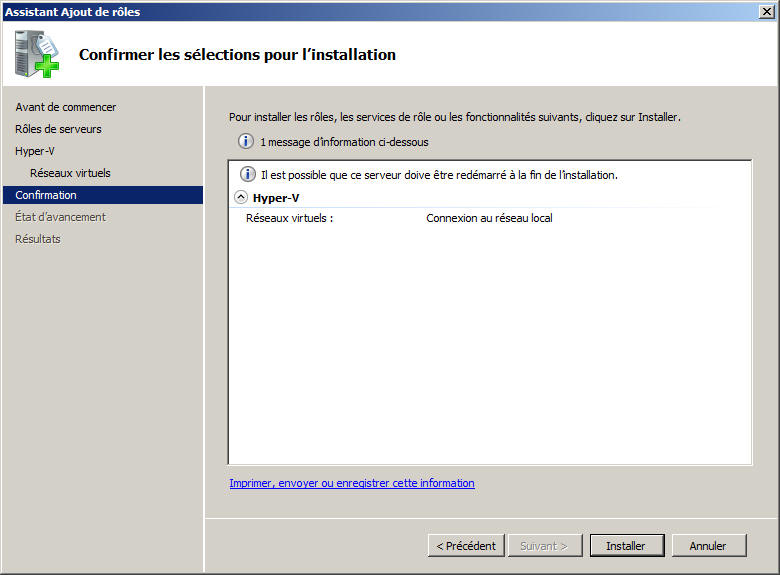
L'écran suivant affiche un résumé de ce qui va se passer pendant l'installation.

Cliquez sur suivant.
Hyper-V récap installation  
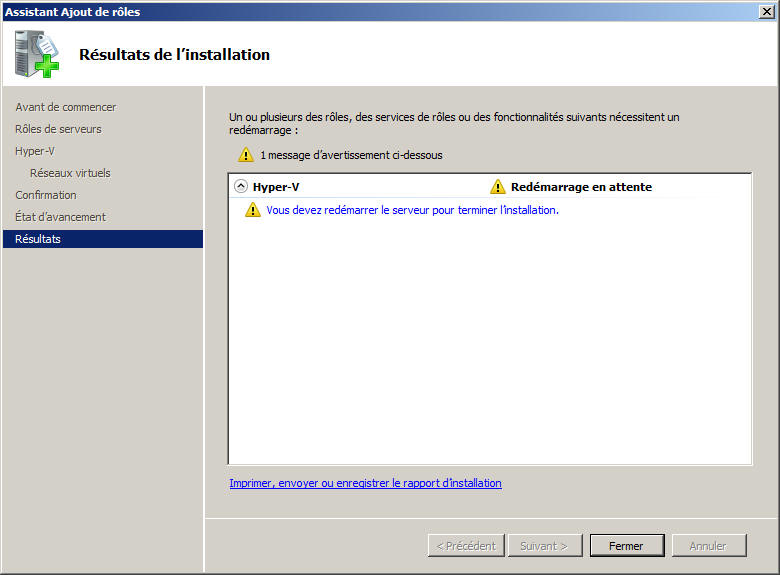
Après la préparation de l'installation, vous devez confirmer le redémarrage de votre serveur.

Cliquez sur Fermer.
Hyper-V restart  
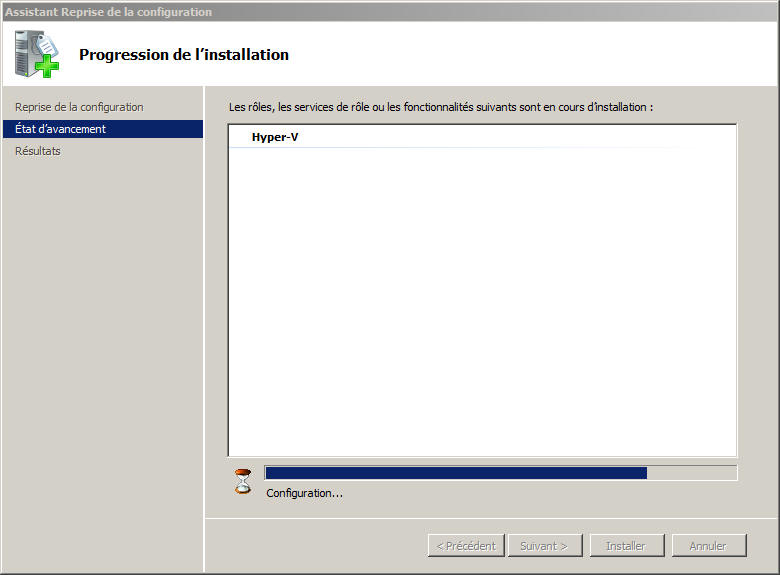
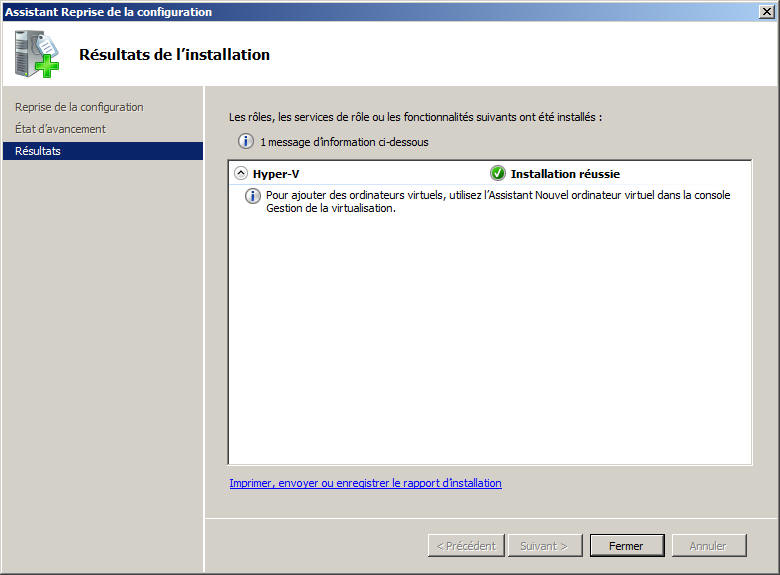
Afin de finaliser l'installation, il faut procéder à des redémarrages, puis l'installation s'achève :


L'installation est terminée. Votre serveur s'exécute désormais dans la partition parent.
Hyper-v initialisation
Hyper-V setup o
 
Pour gérer votre serveur et les machines virtuelles, utilisez le Gestionnaire de serveur.
Console Hyper-V
 
Que faire après ?

Lorsque vous avez redémarré votre serveur, observez les événements et assurez vous de ne pas laisser de problèmes non résolus.

Cliquez ici pour apprendre à gérer vos machines virtuelles.


  Toutwindows.com - Sommaire Windows Serveur - Sommaire