Manuel de l'invité
| Sommaire | Blog | www.MToo.net | Météo | Photos | Prestations | A propos |
|
|
Windows Home Server Manuel de l'invité |
||||
|
|||||
|
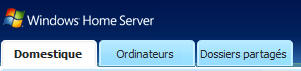
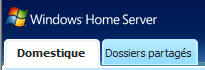
L'objet de cette page est de guider les personnes qui accèdent à Windows Home Server en tant qu'invités. 1 - Informations nécessaires : Votre contact a du vous donner 3 informations : adresse (de type xxxxx.homeserver.com), nom d'utilisateur (login) et mot de passe. Il est grandement souhaité d'utiliser Internet Explorer (si vous avez le choix) car Windows Home Server a été conçu avec. NB : Votre mot de passe est normalement de 7 caractères minimum et réponds à des règles de complexité minimales. 2 - Connexion Ouvrez Internet Explorer et tapez l'adresse qu'on vous a donné, la fenêtre qui s'affiche peut avoir été personnalisés, donc différente de celle-ci :  Ensuite cliquez sur le lien  Puis entrez votre nom d'utilisateur (login), puis mot de passe :  Après avoir cliqué sur Ouvrir une session, vous accédez à la page principale qui diffère suivant vos accès :
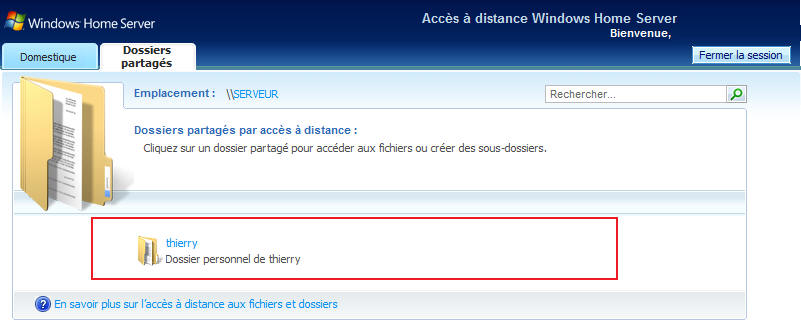
3 - Accéder à vos fichiers Cliquez sur l'onglet Dossiers Partagés :
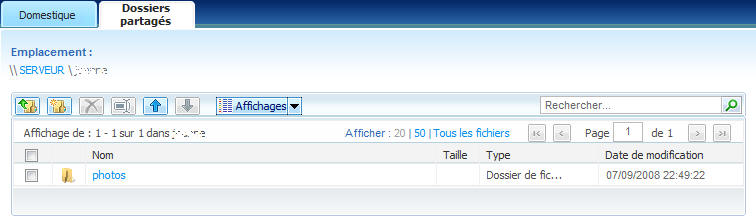
Dans la zone surlignée en rouge vous pouvez visualiser sur les fichiers pour lesquels votre hôte vous a donné l'accès, cliquez dessus :
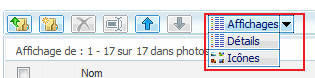
Si vous ouvrez un dossier contenant des photos, alors vous pouvez les prévisualiser avant le téléchargement : Il suffit de cliquer sur le menu affichage, puis de
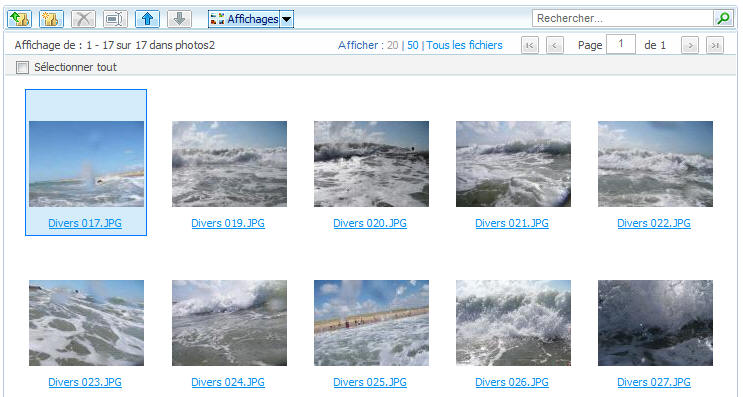
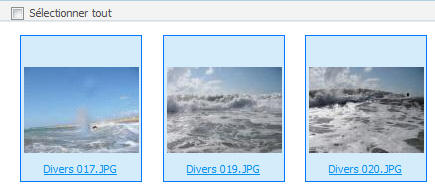
sélectionner l'affichage Icônes : Vous pouvez maintenant pré-visualiser les photos :
Suivant les droits qu'on vous avez donné vous pouvez : _ soit uniquement visualiser et télécharger les fichiers _ soit visualiser, renommer, supprimer et télécharger les fichiers existant, soit déposer des fichiers 4 - Télécharger des fichiers Pour télécharger les fichiers, vous devez d'abord faire votre sélection, en cliquant sur les icônes (vous pouvez tout sélectionner en cliquant sur Sélectionner tout).
Cliquez ensuite sur l'icône Télécharger :
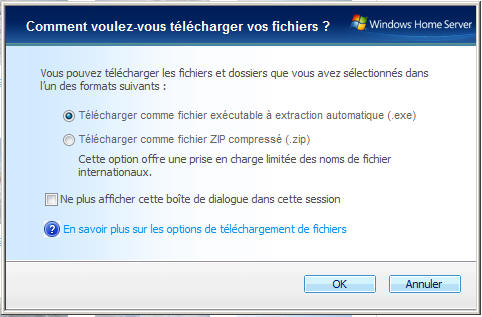
Puis choisissez le mode de téléchargement :
Puis le téléchargement commence, il ne vous reste plus qu'à choisir le dossier de destination sur votre PC :
5 - Déposer des fichiers Si vous avez le droit vous pouvez déposer des fichiers sur le serveur : Il suffit de vous placer dans le dossier ou vous
souhaitez déposer les fichiers, ou d'en créer un à l'aide de l'icône : Cliquez ensuite sur l'icône de téléchargement :
Soit vous utilisez l'écran suivant, en indiquant l'emplacement de chaque fichier à l'aide du bouton parcourir : (mais cette procédure est fastidieuse si vous devez envoyer de nombreux fichiers)
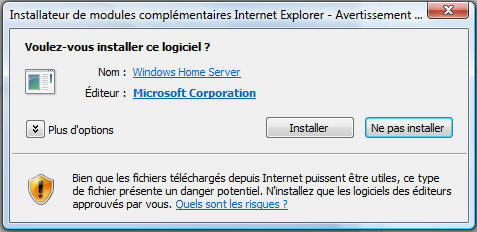
Soit vous utilisez la fonctionnalité proposée en bas de l'écran (Activer les téléchargements faciles de fichiers) : (vous devrez accepter l'installation d'un composant :
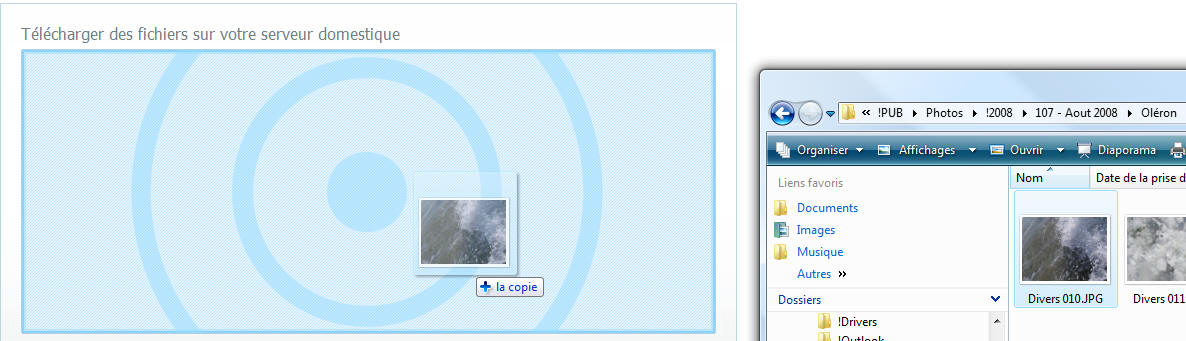
Il suffit ensuite de glisser les fichiers à envoyer :
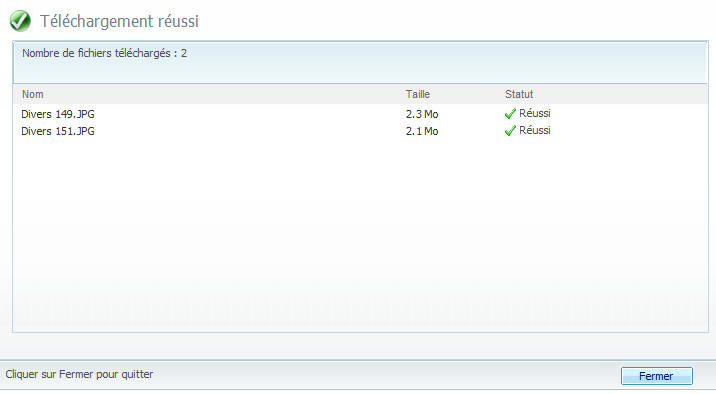
Cliquez ensuite sur le bouton télécharger et attendez le résultat :
C'est tout !! Si vous voulez en savoir plus sur Windows Home Server, c'est ici.
|
||||||||||
| Toutwindows.com - Sommaire | Windows Home Serveur - Sommaire | ||||||||||









 )
)