| Sommaire | Blog | www.MToo.net | Météo | Photos | Prestations | A propos |
| Installation de Terminal Server - RDP (Windows Server 2000) |
|
|
| Sommaire | Blog | www.MToo.net | Météo | Photos | Prestations | A propos |
|
Terminal Server existe depuis Windows NT 4, ou il était disponible en option sous l'appellation Terminal Server.
Quand faut il
ne pas l'utiliser ? La nouveauté de Windows 2000 est notamment le fait que deux licences sont incluses avec Windows 2000 server, ce qui permet de pouvoir administrer ou gérer des serveurs à distance sans autre logiciel. Mise en œuvre ? Il existe deux manières de mettre en œuvre Terminal Server : En mode administration distante. Le mode Administration distante n'installe que les composants d'accès distant de services Terminal Server, non les composants de partage des applications. Autrement dit, il n'entraîne qu'une surcharge minime sur les serveurs critiques. Les services Terminal Server permettent deux connexions d'Administration distante simultanées an maximum. Aucune licence supplémentaire n'est requise pour ces connexions et vous n'avez pas besoin d'un serveur de licences. En mode serveur d'applications, vous pouvez déployer et gérer des applications à partir d'un emplacement central, épargnant aux administrateurs du temps de développement et de déploiement, tout en réduisant le temps et le travail requis pour la maintenance et la mise à niveau. Une fois qu'une application est déployée dans les services Terminal Server, nombre de clients (de types différents) peuvent s'y connecter – par une connexion d'Accès distant, de réseau local ou de réseau longue distance. Vous pouvez installer vos applications directement sur le serveur Terminal Server, ou vous servir servez de l'installation distante. Par exemple, vous utilisez la Stratégie de groupe et Active Directory Répertoire pour publier les packages d'applications Windows Installer dans un serveur ou un groupe de serveurs Terminal Server. Les applications ne peuvent être installées que par un Administrateur, serveur à serveur, et dans le seul cas où le réglage de Stratégie de groupe approprié est activé. Outre les licences requises pour les services Terminal Server, il existe deux licences optionnelles : la licence de Connecteur Internet de services Terminal Server de Windows 2000 (permet l'accès anonyme de 200 utilisateurs) et la licence d'accès client Terminal Server de Windows 2000 pour travailler à domicile. Pour augmenter les possibilités de Terminal Server, l'utilisation de MetaFrame de Citrix Systems est conseillée (gestion des périphériques et des ressources locales du client).
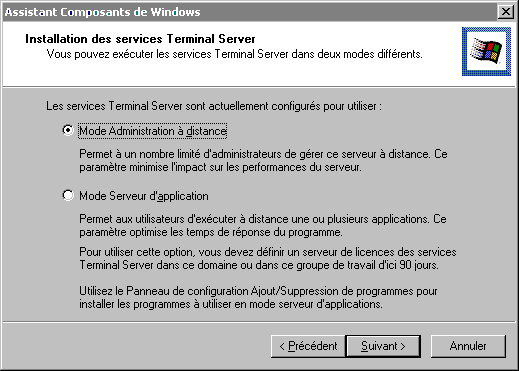
Si vous n'avez pas installé les services Terminal serveur, lors de l'installation de Windows 2000, allez dans Ajout / Suppression de programmes dans le Panneau de Configuration. Lorsque vous installez le service dans Ajout / Suppression de programmes, l'assistant vous demande alors de choisir le type d'installation désirée :
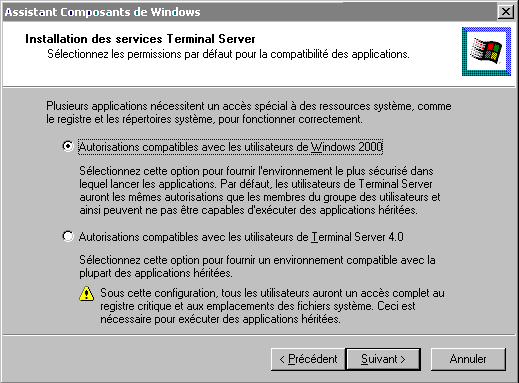
Si vous choisissez le Mode Serveur d'applications, vous devrez alors déterminer le type de serveur choisi :
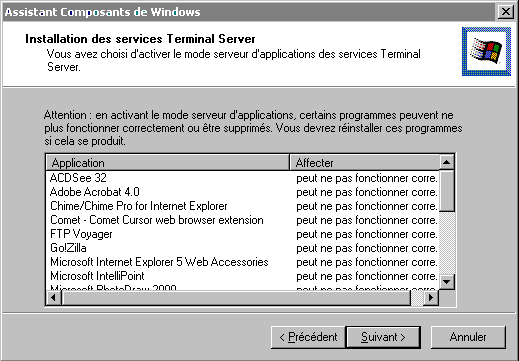
Windows liste ensuite les applications qui sont déja installées, il faudra les réinstaller.
L'installation est terminée. Il y a deux types de serveurs de licences, l'un de domaine, l'autre d'entreprise. Avant d'installer le serveur de licences, déterminez le type qui vous conviendra :
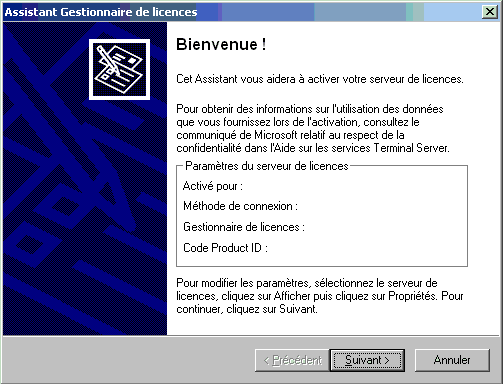
Activation du Service :
Cliquez sur Suivant
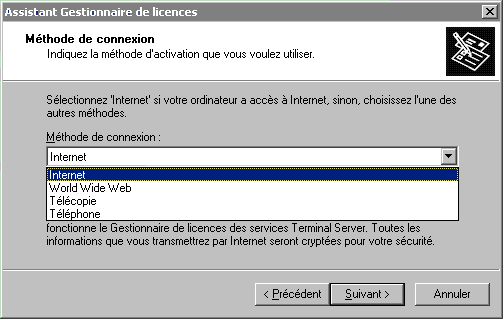
Choisissez la méthode que désirée pour l'obtention des licences (Internet est conseillé, si votre serveur en dispose),
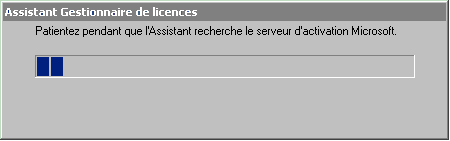
Si vous utilisez Internet, le serveur Microsoft est alors recherché
Donnez vos coordonnées : (vous devez confirmer votre adresse e-mail) et un deuxième écran vous demande d'autre détails)
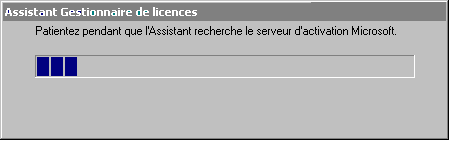
Cliquez sur Suivant (3 fois) : le gestionnaire de licences recherche le serveur Microsoft
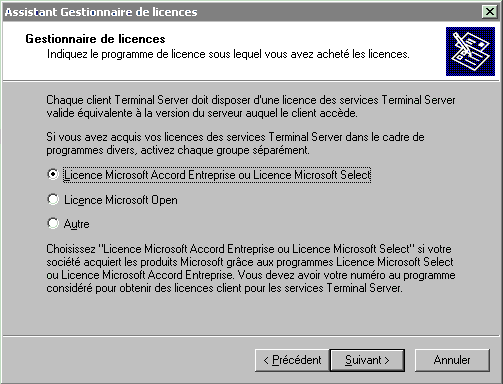
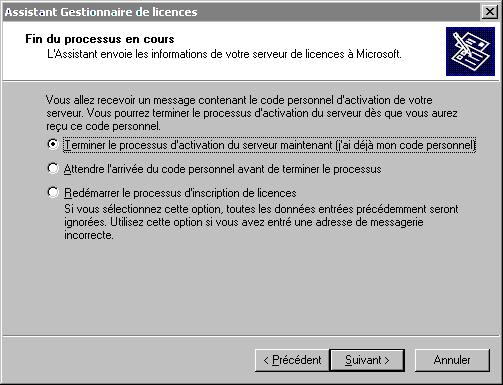
Puis affiche la fenêtre suivante :
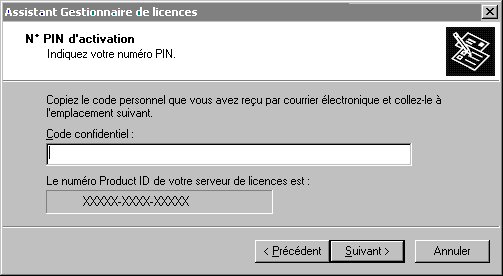
Si tout va bien, vous venez de recevoir le message suivant dans votre Mail : Merci d'avoir activé
votre serveur de licences pour les services Terminal Choisissez alors le premier choix puis entrez le code dans l'écran suivant :
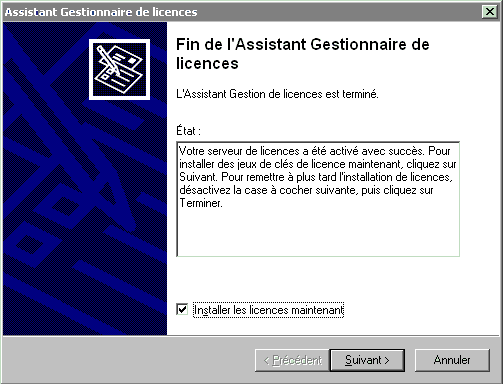
Le serveur est contacté une nouvelle fois puis l'écran suivant est affiché :
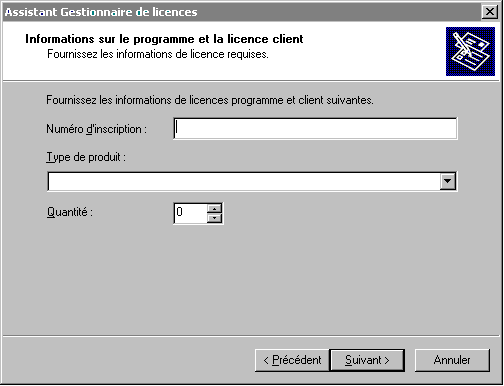
Cliquez sur Suivant pour installer les licences : Après deux écrans d'informations, entrez les licences achetées :
Après avoir contacté le serveur Microsoft les licences sont activées. NB : Il est important que vous sauvegardiez votre serveur de licences pour pouvoir facilement récupérer ses informations en cas de panne. Cette sauvegarde doit intervenir régulièrement et inclure au moins l'état du système, outre le répertoire Lserver. Par défaut, il s'agit de %windir%\system32\Lserver.
Avant de déployer Terminal Server il est important de réfléchir à l'emplacement des profils utilisateurs, afin de permettre à ceux ci (ou de ne pas permettre) de récupérer leurs paramètres d'une session à l'autre. Pour employer les profils itinérants sur un groupe d'ordinateurs services Terminal Server, il est impératif que ces derniers soient identiques quant à leur configuration d'applications et de système d'exploitation (emplacement de %systemroot% et de l'installation de tous les programmes). Sinon, groupez les diverses configurations dans différentes UO, et administrez-les séparément. L'utilisation des stratégies de groupe et des profils obligatoires permettront de définir des groupes d'utilisateurs ayant le même environnement. Le choix des répertoires de base est aussi à étudier avec précision car ceci influera grandement la charge réseau.
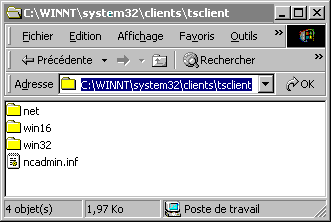
Les programmes d'installation des clients se trouvent dans C:\WINNT\system32\clients\tsclient :
Liens utiles : |