www.ToutWindows.com
Tout sur tous les Windows...et la photo

Windows Intune

Une solution de gestion de la sécurité PC sur le Cloud

Installation


www.MToo.net         Météo        Photos        Blog        Prestations        A propos

   Retour accueil  


             Sommaire :
Tout sur ...
- Histoire de Windows
- Futures versions de Windows

- Windows Deployment Services (WDS)

- Microsoft Deployment Toolkit (MDT)

- Internet
- l'ADSL
- Réseau domestique
- RSS - Blogs
- Sommaire
- Intune
- Office 365
- Sommaire
- Windows Photo Galery
- Galerie de Photo Live
- Image Composite Editor
- Photo Pro Tools
- PhotoSynth
- Montage photo
- Sommaire
- Découverte
- Installation pas-à-pas
- Gestion des photos
- Internet Explorer 7
- Internet Explorer 8
- UAC FAQ
- La base de registre
- Liens utiles
- Documentations
- Sommaire
- Installation pas-à-pas
- Installation personnalisée
- Différentes versions
- BitLocker-To-Go
- Groupe résidentiel
- Internet Explorer 8
- Internet Explorer 9
- La base de registre
- Les SID
- UAC FAQ
- Déploiement WDS MDT
- Sommaire
- Astuces
- Sommaire
- Installation pas à pas
- Windows Server 2003 SP1
- Tout sur Active Directory
- ADMT
- Installation de Terminal Server
- Gestion des rôles
- Partage de fichiers
- Partage d'impressions
- DNS
- DHCP
- WINS
- Deployment WDS/MDT
- Sommaire
- Présentation
- Installation
- Paramétrage
- Console d'administration
- Utilisation à distance
- Tâches courantes
- Add-Ins
- Sommaire
- Installation pas-à-pas
- Tâches initiales
- Windows Deployment WDS
- Gestion des rôles
- DC : DCPROMO
- Serveur DHCP
- Installation d'Hyper-V
- Hyper-V et le réseau
- Commencer avec la version Core
- Deployment WDS/MDT
- Virtual Server
- Installation
- Gestion des VM
- Optimisation
- VMM 2007
- Installation d'Hyper-V
- Hyper-V et le réseau
- Migrer un parc
- Quel Windows choisir ?
- Windows Deployment WDS
- Sécuriser Windows XP
- Windows, IIS et la sécurité
- Windows Update
- Découverte de XP
- Sécuriser Windows XP
- XP Service Pack 2
- XP Service Pack 3
- XP Service Pack 2 FAQ
- Comment organiser ses données ?
- Formatage et partitionnement
- XP plus lent que 2000 ?
- Base de Registre XP
- XP Principales clefs du registre
- Les SID
- Internet Explorer 7
- FAQ Windows NT/XP
- Présentation Exchange
- FAQ Exchange
- Installation Exchange
- Sécuriser Exchange
- Exchange:Structure et fonctionnement
- Outils Exchange
- Optimisation Exchange
- Présentation
- Mon CV
- Mon site Perso
- Mon site de photos - Mon BLOG
Livre d'or
Dernières nouvelles de MToo :
Abonnez vous ici :


image :


Intune est une solution d'administration des postes de travail : il permet de gérer les protections antivirus et malware, les mises à jour de Windows. Intune permet aussi de maintenir un inventaire matériel et logiciel de votre parc, sous Windows 7, Windows Vista et Windows XP Pro (32 et 64 bits).

Avec Intune vous disposez d'une console de gestion de votre parc (en Silverlight, quelle horreur !), et d'outils qui étaient généralement disponibles pour les entreprises d'une certaine taille, sans même avoir à installer un serveur pour la gestion.

Le tarif est à 11 € / mois / PC.

Si vous voulez en savoir plus sur Microsoft et le Cloud : http://www.mtoo.net/blog/2011/03/21/microsoft-et-le-cloud-jusquou-aller/

Si vous souhaitez tester ou déployer InTune dans votre parc, n'hésitez pas à me contacter : http://www.mtoo.net/lg

Sommaire :

1 - Ouverture d'un compte Windows Intune

2 - Installation du logiciel client Intune

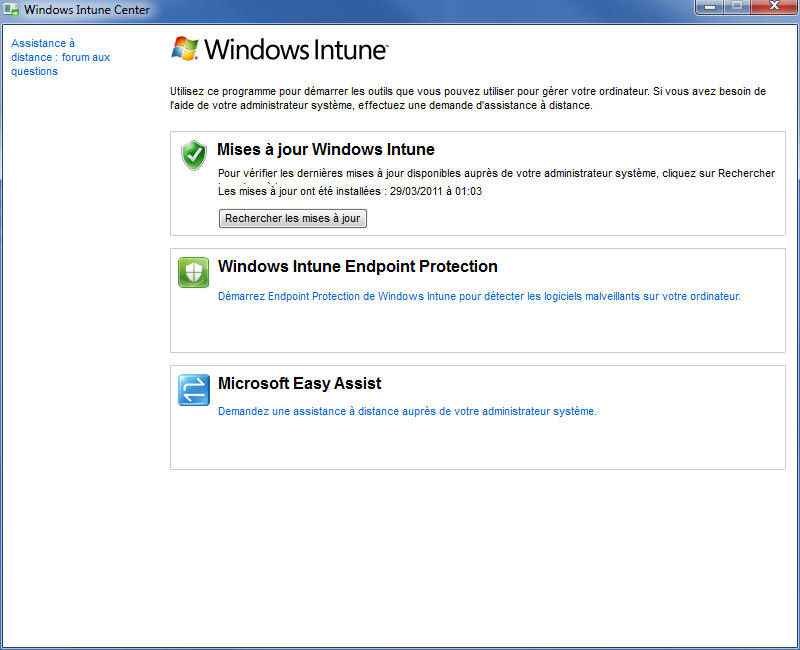
3 - Découverte du client Intune

4 - Administration d'Intune


http://www.twitter.com/mtoo - http://blog.toutwindows.com


1 - Ouverture d'un compte Windows Intune


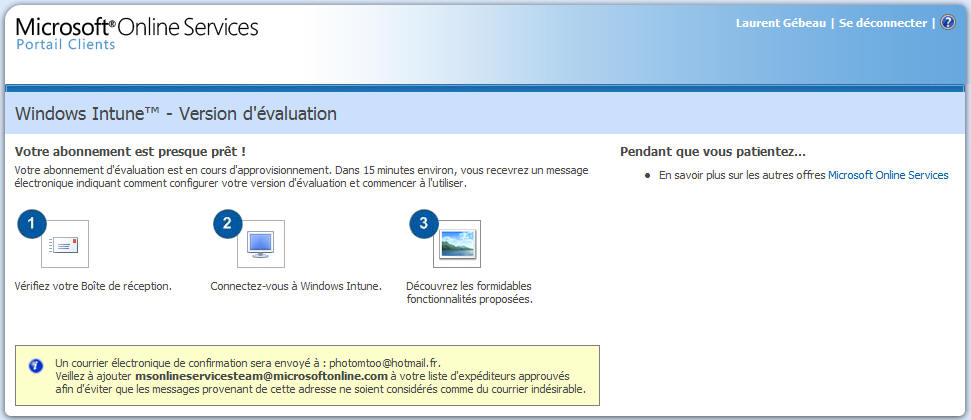
Pour tester Intune, vous devez créer un compte :


Connectez vous avec un compte Live ID

Remplissez le formulaire suivant :


Intune subscription


Mots clefs :
intune cloud antivirus wsus monitoring security antivirus virus


Après acceptation :

Intune_subscribe 2


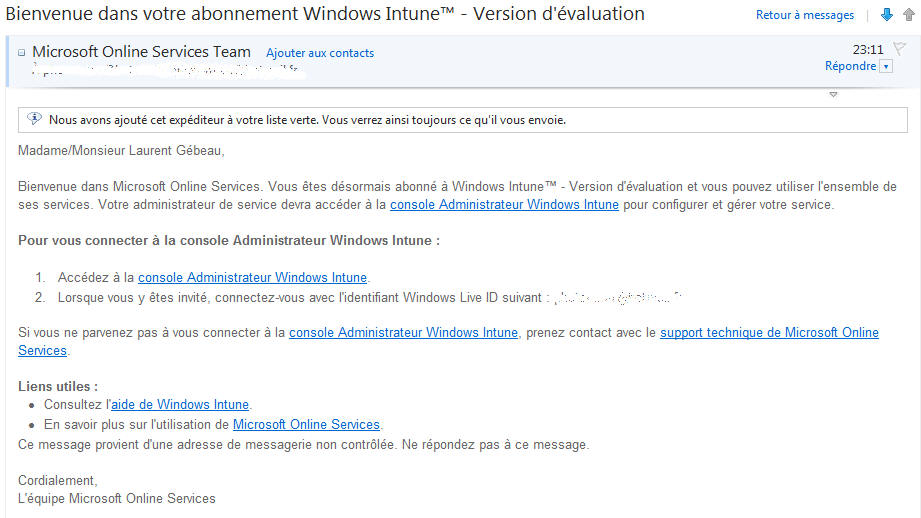
Vous recevez alors le mail suivant :

Mail intune


La console de gestion se trouve ici : https://manage.microsoft.com/WindowsIntune/App.aspx


Attention, cette console est en Silverlight ! (on aura tout vu !!!) : premier coup d'œil :


Intune_console


2 - Installation du logiciel client Intune :


Ouvrez le menu Administration Intune_menu_admin, puis Téléchargement du logiciel client

Télécharger Intune


Le fichier ZIP téléchargé comprends l'exécutable d'installation et le certificat numérique sécurisant la liaison PC - serveur de gestion (dans le cloud).

INtune EXE


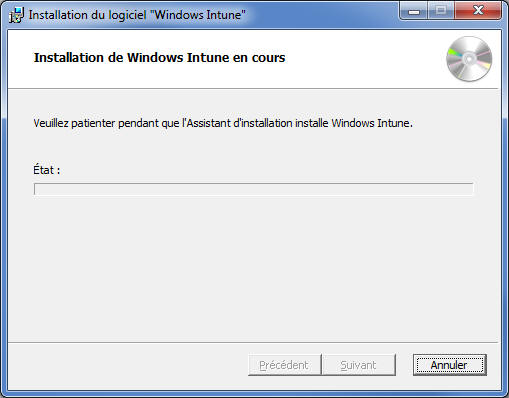
Lancement de l'installation :

intune setup

Cliquez sur Suivant

Intune setup


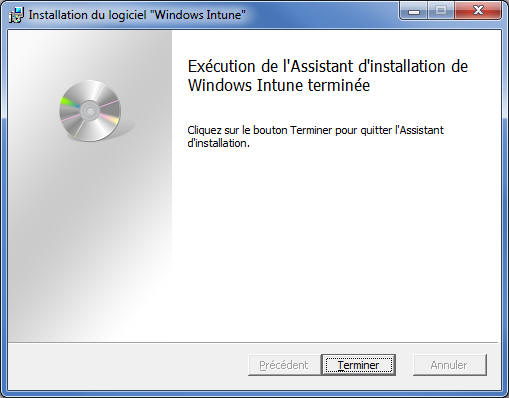
INtnue setup fin

Le client est installé.

Prochaine étape : découverte du client


(c) Laurent Gébeau - www.twitter.com/mtoo