Microsoft Virtual Server R2 - Paramétrage


www.MToo.net         Météo        Photos        Blog        Prestations        A propos

   Retour accueil  


             Sommaire :
Tout sur ...
- Histoire de Windows
- Futures versions de Windows

- Windows Deployment Services (WDS)

- Microsoft Deployment Toolkit (MDT)

- Internet
- l'ADSL
- Réseau domestique
- RSS - Blogs
- Sommaire
- Intune
- Office 365
- Sommaire
- Windows Photo Galery
- Galerie de Photo Live
- Image Composite Editor
- Photo Pro Tools
- PhotoSynth
- Montage photo
- Sommaire
- Découverte
- Installation pas-à-pas
- Gestion des photos
- Internet Explorer 7
- Internet Explorer 8
- UAC FAQ
- La base de registre
- Liens utiles
- Documentations
- Sommaire
- Installation pas-à-pas
- Installation personnalisée
- Différentes versions
- BitLocker-To-Go
- Groupe résidentiel
- Internet Explorer 8
- Internet Explorer 9
- La base de registre
- Les SID
- UAC FAQ
- Déploiement WDS MDT
- Sommaire
- Astuces
- Sommaire
- Installation pas à pas
- Windows Server 2003 SP1
- Tout sur Active Directory
- ADMT
- Installation de Terminal Server
- Gestion des rôles
- Partage de fichiers
- Partage d'impressions
- DNS
- DHCP
- WINS
- Deployment WDS/MDT
- Sommaire
- Présentation
- Installation
- Paramétrage
- Console d'administration
- Utilisation à distance
- Tâches courantes
- Add-Ins
- Sommaire
- Installation pas-à-pas
- Tâches initiales
- Windows Deployment WDS
- Gestion des rôles
- DC : DCPROMO
- Serveur DHCP
- Installation d'Hyper-V
- Hyper-V et le réseau
- Commencer avec la version Core
- Deployment WDS/MDT
- Virtual Server
- Installation
- Gestion des VM
- Optimisation
- VMM 2007
- Installation d'Hyper-V
- Hyper-V et le réseau
- Migrer un parc
- Quel Windows choisir ?
- Windows Deployment WDS
- Sécuriser Windows XP
- Windows, IIS et la sécurité
- Windows Update
- Découverte de XP
- Sécuriser Windows XP
- XP Service Pack 2
- XP Service Pack 3
- XP Service Pack 2 FAQ
- Comment organiser ses données ?
- Formatage et partitionnement
- XP plus lent que 2000 ?
- Base de Registre XP
- XP Principales clefs du registre
- Les SID
- Internet Explorer 7
- FAQ Windows NT/XP
- Présentation Exchange
- FAQ Exchange
- Installation Exchange
- Sécuriser Exchange
- Exchange:Structure et fonctionnement
- Outils Exchange
- Optimisation Exchange
- Présentation
- Mon CV
- Mon site Perso
- Mon site de photos - Mon BLOG
Livre d'or
Dernières nouvelles de MToo :
Abonnez vous ici :


image :


  • Sécurisation :
Le site web d'administration est l'endroit à utiliser pour paramétrer Virtual Server et pour créer ou gérer les machines virtuelles.

La page Virtual Security Properties, permet de définir les permissions de gestion de virtual server :
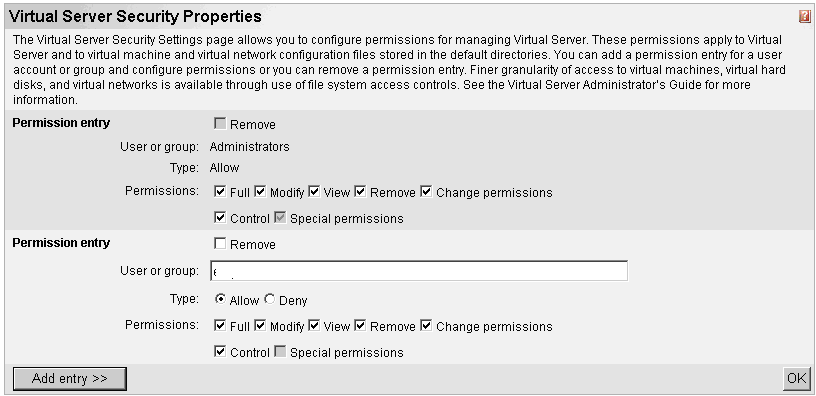
Par contre si vous souhaitez sécuriser l'accès au site IIS, il suffit d'utiliser IIS pour déterminer les droits d'accès au site.


  • Utilisation du client VMRC :

Le client VRMC est un programme permettant d'afficher les machines virtuelles à distance. Pas besoin de l'installer, il suffit de copier le fichier vrmc.exe qui se trouve dans C:\Program Files\Microsoft Virtual Server\VMRC Client sur n'importe quel PC ou serveur.

VRMC supporte l'affichage plein écran. Pour basculer du mode plaine écran au mode fenêtré, il suffit d'utiliser la touche HOST + Enter, la touche HOST étant par défaut AltGr.

VRMC peut être utilisé comme un switch KVM virtuel : si vous appuyez sur Host + gauche ou droite alors vous basculez d'une machine à l'autre.

Raccourcis calvier Description
HOST KEY+Suppr Envoie CTRL+ALT+DELETE à la machine virtuelle
HOST KEY+C Connexion au serveur
HOST KEY+A Bascule sur l'affiche administrateur
HOST KEY+I Affiche les informations de connexion
HOST KEY+V Bascule en mode de visualisation seul
HOST KEY+H Permet de changer la touche "Host"
HOST KEY+Entrée Bascule du mode plain écran au mode fenêtré
HOST KEY+Flèche Gauche Bascule à la machine virtuelle précédente
HOST KEY+Flèche droite Bascule à la machine virtuelle suivante
  • Utilisation derrière un pare-feu :

Si vous utilisez le client VRMC derrière un pare feu, vous devez ourir plusieurs ports sur ce pare feu :

  • Port 5900, port par défaut pour le serveur virtual (ou un autre port si vous l'avez modifié)
  • Port 1024, port par défaut pour le site d'administration (ou un autre port si vous l'avez modifié)
  • Ports 137 et 138, (TCP et UDP) for l'authentification Kerberos

Important :

Avant d'arrêter le système Hôte, vous devez arrêter le service Virtual Server, afin que celui ci arrête les machines virtuelles telles que configurées dans les options. Sinon les machines risquent d'être arrêtées brutalement et vous perdrez des données.

Par défaut les machines virtuelles ne redémarrent pas après redémarrage du système hôte. Mais vous pouvez changer ce comportement.

Optimisation

Créez des disques virtuels SCSI afin d'avoir

FAQ :

http://www.microsoft.com/france/technet/seminaires/chat_du_06042005.mspx#EGC

Retour au sommaire


www.MToo.net         Météo        Photos        Blog        Prestations        A propos

   Retour accueil